为什么你应该每周打印一张测试页
Published on

听起来很反直觉:为了省墨,你得先“浪费”一点。
如果你像大多数人一样,家用打印机可能一个月只用一两次。剩下时间它就躺在桌上积灰。然后当你急需打印快递单或演唱会门票时,灾难发生:颜色发虚、黑色缺失,甚至整页空白。
罪魁祸首?干涸的墨水。
本文将解释为什么每周打印一张测试页是你家用办公室最聪明的省钱决定,以及如何正确操作(提示:别用 Windows 默认测试页)。
不活跃的隐形成本
很多人试图通过尽量少打印来省钱。遗憾的是,喷墨打印机的设计是“常用”,不是“久放”。
“堵喷嘴”的噩梦
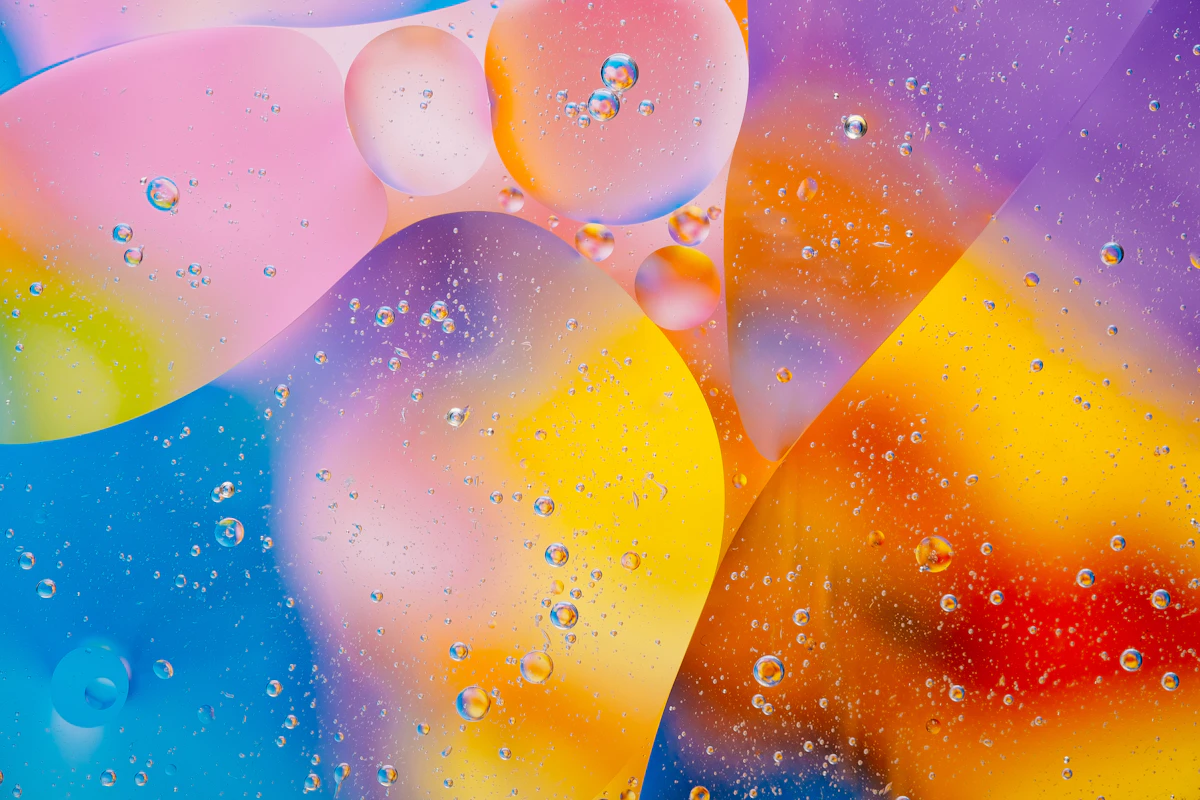
喷墨打印机通过微小喷嘴喷射墨滴。当你不使用打印机时,喷嘴里的液体会蒸发,只留下干涸颜料。这些沉积物会堵住喷嘴,阻止新墨水通过。
清洗循环的陷阱
当你的打印机堵了,第一反应通常是运行内置的“喷头清洗”或“喷嘴检查”。
残酷事实是:一次深度清洗会消耗大量墨水——有时高达一个小墨盒的 10–15%。打印机会强行让大量墨水通过喷头以溶解堵塞。
如果你让打印机闲置一个月,然后需要连续跑三次清洗才能修好,你相当于用掉了 20 美元的墨水,只为打印一张文件。
解决方案:每周打印仪式
办法很简单:预防比补救更便宜。
每周打印一张简单页面,就能让墨水持续流动、喷嘴保持湿润。就像汽车发动机——你不会让它在车库里放半年还指望一次就完美启动,偶尔也得“转一转”。
每周打印的好处:
- **防堵喷嘴:**保持墨水流动,喷头更通畅。
- **省钱:**避免浪费墨水的“深度清洗”。
- **减压:**需要时随时能打印。
如何打印“正确”的测试页
这是多数人做错的地方。他们进入打印机设置点击“打印测试页”。
别这么做。
Windows 或 Mac 的默认测试页大多是黑色文字加一个小 Logo。它对黑色墨水很友好,但几乎不会用到青、品红、黄三色。结果就是:彩色喷嘴仍会干。
更好的方法:CMYK 色块
你需要一张能覆盖全部墨盒的测试页。
- 搜索“CMYK 测试图案”:找一张包含青、品红、黄、黑色块的图片。
- 用彩色照片代替:选一张含大量蓝天(青)、绿草(黄+青)和红花(品红)的照片也可以。
- 缩小打印:不必打印整张 A4 或无边距相片。把图片缩到半页,或用“草稿/普通”质量即可,目标是让墨水流动,而不是画质。

**专业提示:**在打印机旁放一叠“废纸”。每周测试页可以打印在旧文件或广告单背面。
让习惯更容易坚持的小技巧
最难的是记住去做。以下方法可以帮你自动化:
- 设置周期提醒:在手机里设置“打印机瑜伽”的周日提醒。
- 让打印机保持待机:现代打印机在睡眠模式下耗电极低,且会进行少量自维护,远比你反复断电再开机时的大清洗省墨。
结论
打印一张不需要的纸看起来很浪费,但账算得清楚:一张纸和几滴墨只要几分钱,而一套新墨盒却很贵。
别等打印机罢工。本周就开始你的“每周打印仪式”,让家庭办公随时待命。
准备开始了吗? 现在就找一张彩色照片,点击打印。未来的你(和钱包)都会感谢你。
想要打印一下测试页吗?点击这里。
去打印测试页
